
「プレイヤー管理」で、プレイヤーを作成し、特定のプレイヤーまたはエージェントの下にあるプレイヤーのリストを検索できます。
プレイヤー作成
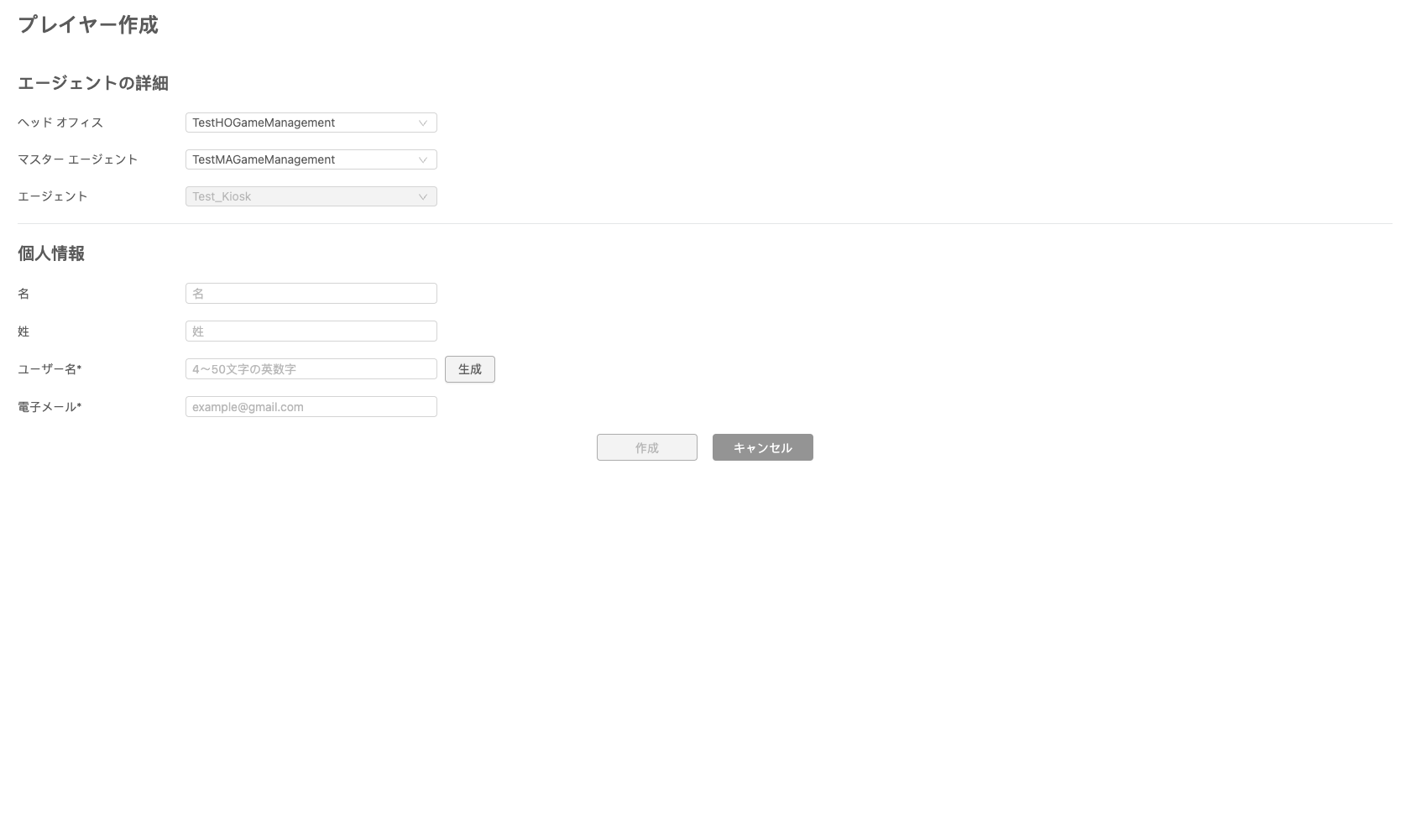
プレイヤー管理画面の右上にある[作成]ボタンをクリックすると、プレイヤーを作成できます。プレイヤー作成ページが表示されますので、プレイヤーアカウントに関する情報を入力してください。
|
|
列名 |
説明 |
|---|---|
|
エージェントの詳細 |
エージェント レベルのユーザーは何も選択する必要はありません。マスター エージェント、ヘッド オフィスのユーザーは、権限に応じてダウンラインを選択できます。 |
|
個人情報 |
|
プレイヤー管理のフィルタ
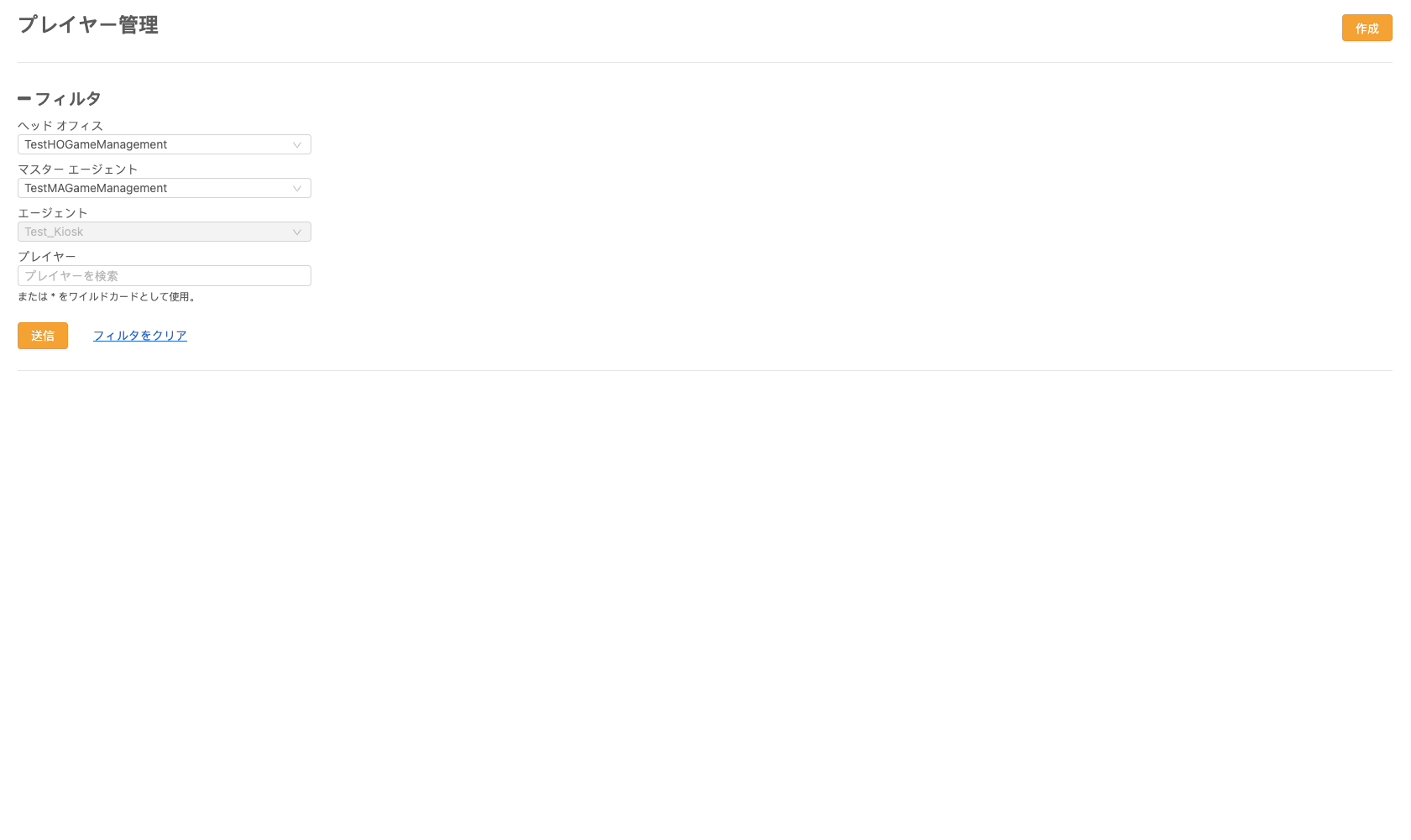
フィルタを使用して検索条件を絞り込んでください。結果を表示するには「送信」ボタンをクリックし、フィルタをリセットして最初からやり直すには「フィルタをクリア」をクリックしてください。
|
|
フィルタ |
説明 |
|---|---|
|
エンティティフィルタ |
ヘッドオフィス、マスター エージェント、エージェントのフィルタを使用して、関連するエンティティのデータを表示できます。エンティティフィルタはすべて、単一選択であることに注意してください。メニューに選択肢が1つしかない場合は、その選択肢が自動で表示され、選択済み状態になります。 |
|
プレイヤー |
テキストボックスにプレイヤー名を入力することで、1人のプレイヤーに対して報告をフィルタリングできます。 プレイヤーはオプション欄です。 プレイヤー名を入力せずに[送信]をクリックすると、システムによって選択したエージェントの全リストが表示されます。アスタリスク * を検索用のワイルドカードとして使用することもできます。 |
プレイヤー管理表の機能
フィルターを調整して再送信するには、「フィルター」(アイコンまたは+フィルターと表記されることがあります)をクリックしてください。
エクスポートボタンをクリックすると、ユーザーに表の概要をExcelの.CSVファイルで提供します。
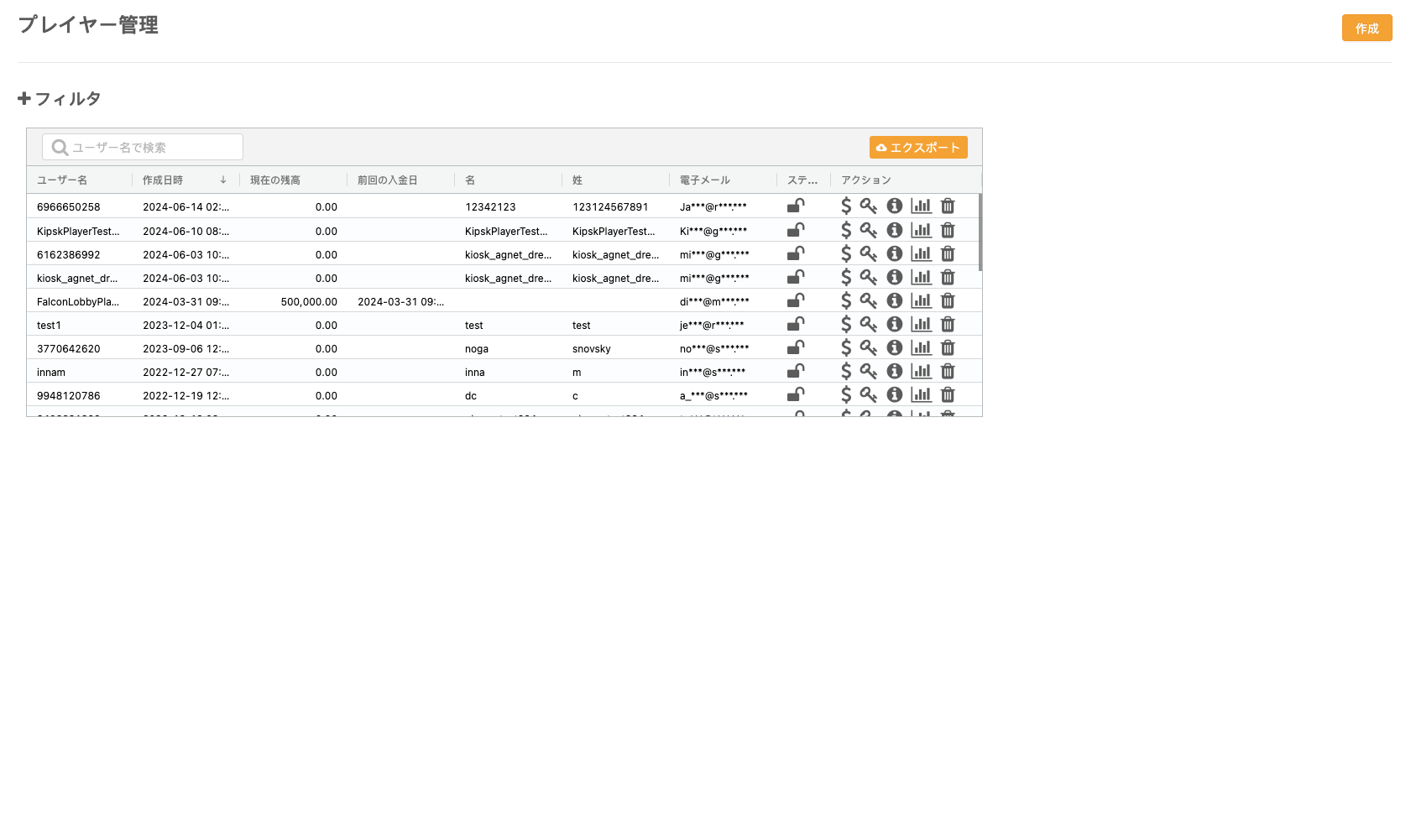
[送信] をクリックすると、デフォルトで最新の作成日順にプレイヤーのリストが表示されます。ユーザーは別のヘッダーをクリックして、リストを別の順序で並べ替えることができます。次回のログイン時に、テーブルは最後のログインと同じ順序でソートされます。
|
|
列名 |
説明 |
|
ユーザー名 |
プレイヤー アカウントの名称。 |
|
作成日 |
プレイヤー の作成日。 |
|
現在の残高 |
プレイヤーが現在持っている金額。 |
|
最新の入金日 |
最後にプレイヤー アカウントに入金した日入金していない場合は空欄で構いません。 |
|
名 |
プレイヤーの名前。 |
|
姓 |
プレイヤーの苗字。 |
|
電子メール |
プレイヤーのメールアドレス。
|
|
ステータス |
ロック アイコンをクリックすると、特定のプレイヤーをロックできます。操作を確認するメッセージが表示されます。ただし、ユーザーがロック/アンロックの権限を持っていない場合は、ロック アイコンをクリックすると入金/出金のポップアップが開きます。ステーションをロックすると、ゲーム プレイと入金/出金の取引がブロックされます。 |
|
アクション (どのアイコンもクリック可能です) |
ユーザーはアイコンにカーソルを合わせることでツールチップを表示することができます。各アクションの詳細な説明については、下のセクションをご覧ください。 |
キャッシャーのモーダル
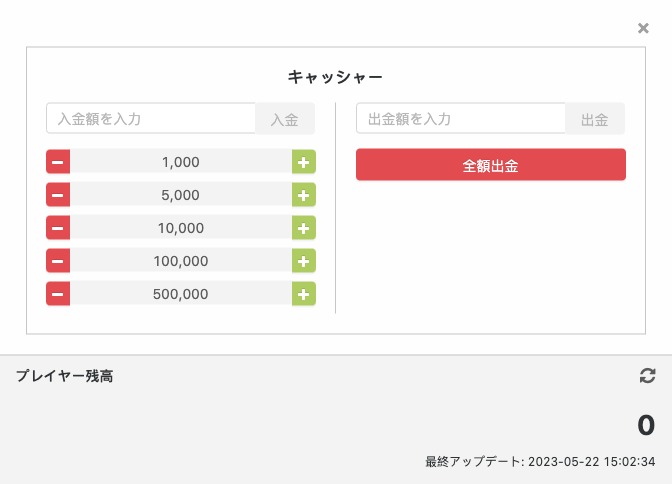
行またはドルアイコン $ をクリックして、キャッシャーのモーダルを開き、特定のプレイヤー アカウントの入金と出金を確認できます。
|
-
入金/出金 – キャッシャーのモーダルでプレイヤーの入金/出金ができます。キーボードまたは+/-を使って、入金と出金の希望額を入力することができます。
-
すべて出金 – プレイヤーのアカウント残高を、ワンクリックですべて引き出すことができます。
-
プレイヤー残高 – プレイヤー アカウントの合計残高を表示します。[入金/出金]ボタンを押すと残高が自動的に更新されます。
パスワードのリセット
プレイヤー リストの「操作」の下にある「キー 」アイコンをクリックすると、パスワード リセットのメッセージが表示されます。ここでプレイヤーのパスワードをリセットできます。[確定]をクリックすると、新しいパスワードがプレイヤーのメールアドレスに送信されます。別のメールアドレスを使用したい場合は、プレイヤー情報ページでメールアドレスを更新してください。セキュリティ上の理由により、メールはマスクされています。
プレイヤー情報
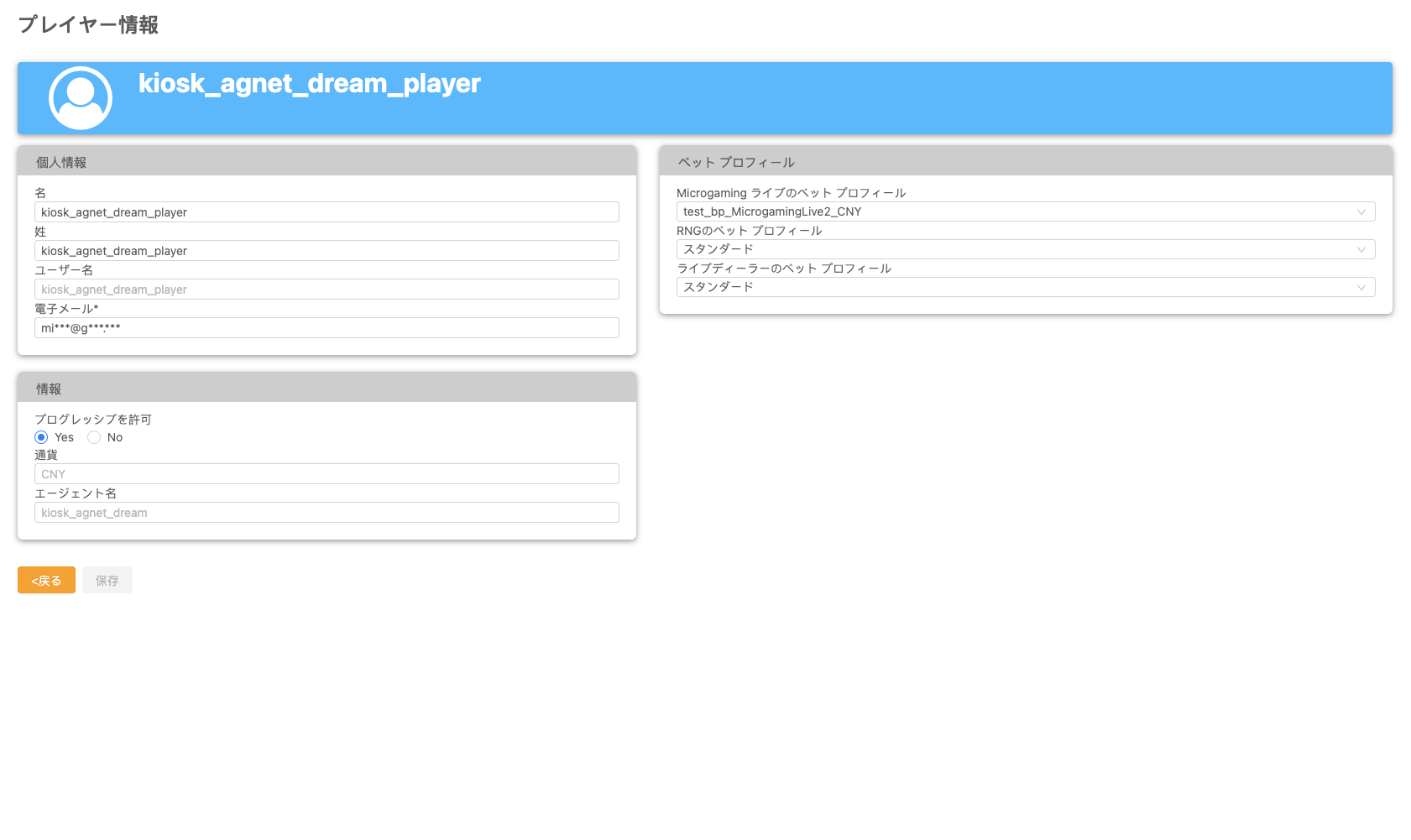
情報アイコンをクリックすると、プレイヤー情報ページが開きます。プレイヤー情報ページには、プレイヤーの個人情報、通貨、エージェントが表示されます。このページで変更できる項目:
-
名
-
姓
-
電子メール (セキュリティ上の理由により、メールはマスクされています)
-
プログレッシブを許可 – プログレッシブ スロット ゲームのプレイを許可するかどうか決められます。はい/いいえのいずれかを選択してください。はい/いいえを選択すると、変更が自動的に保存されます。
-
ベット プロフィール - ユーザーはこのセクションを利用して特定のベットプロフィールを選択することができます。ベットプロフィールの値はベットプロフィールの論理に従って設定されます。ベットプロフィールの論理の詳細については、ツール > ユーザー管理 > ベッティングプロフィール管理 を参照してください。
|
プレイヤー ダッシュボード
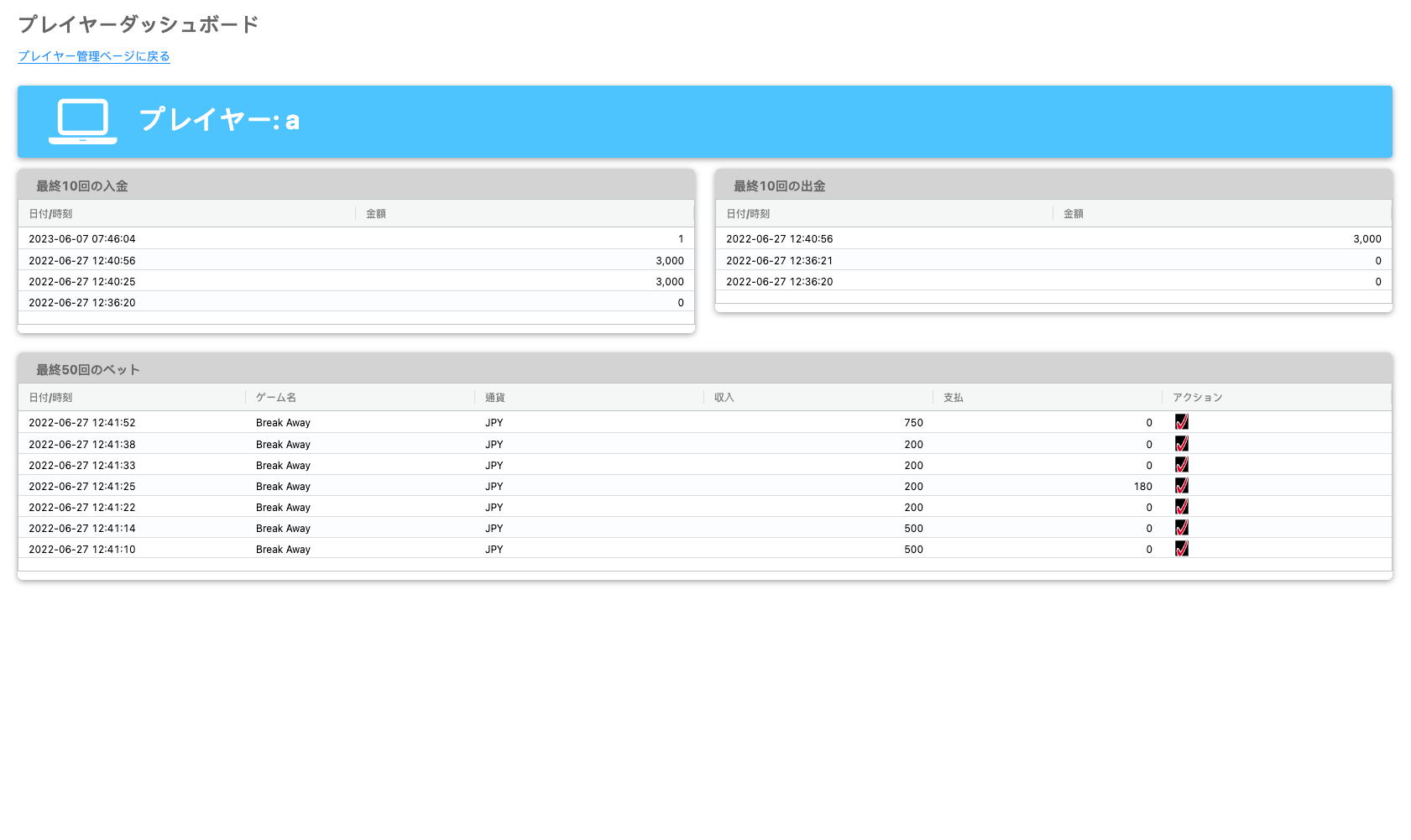
プレイヤー ダッシュボードでは、レポートに移動せずに、特定のプレイヤー アカウントの情報をすばやく確認できます。情報には、直近の入金10回、直近の出金10回、直近のベット50回が含まれます。直近のベット50回には、各ベットに対するプレイチェックのリンクが含まれます。
|
削除
アカウント残高がゼロの場合、アクションの下にあるごみ箱ボタンをクリックしてプレイヤーのアカウントを削除できます。