
メッセージ管理ページでは、ユーザーは選択したエンティティにメッセージを送信できます。このページには、ツールメニューからアクセスできます。
メッセージ管理許可
ユーザーがエンティティに権限を与えるには、許可セクションで「メッセージ管理」にチェックが入っている必要があります。
メッセージ管理を有効にするには、エンティティを編集に関する記事を参照してください。
新しいメッセージを作成
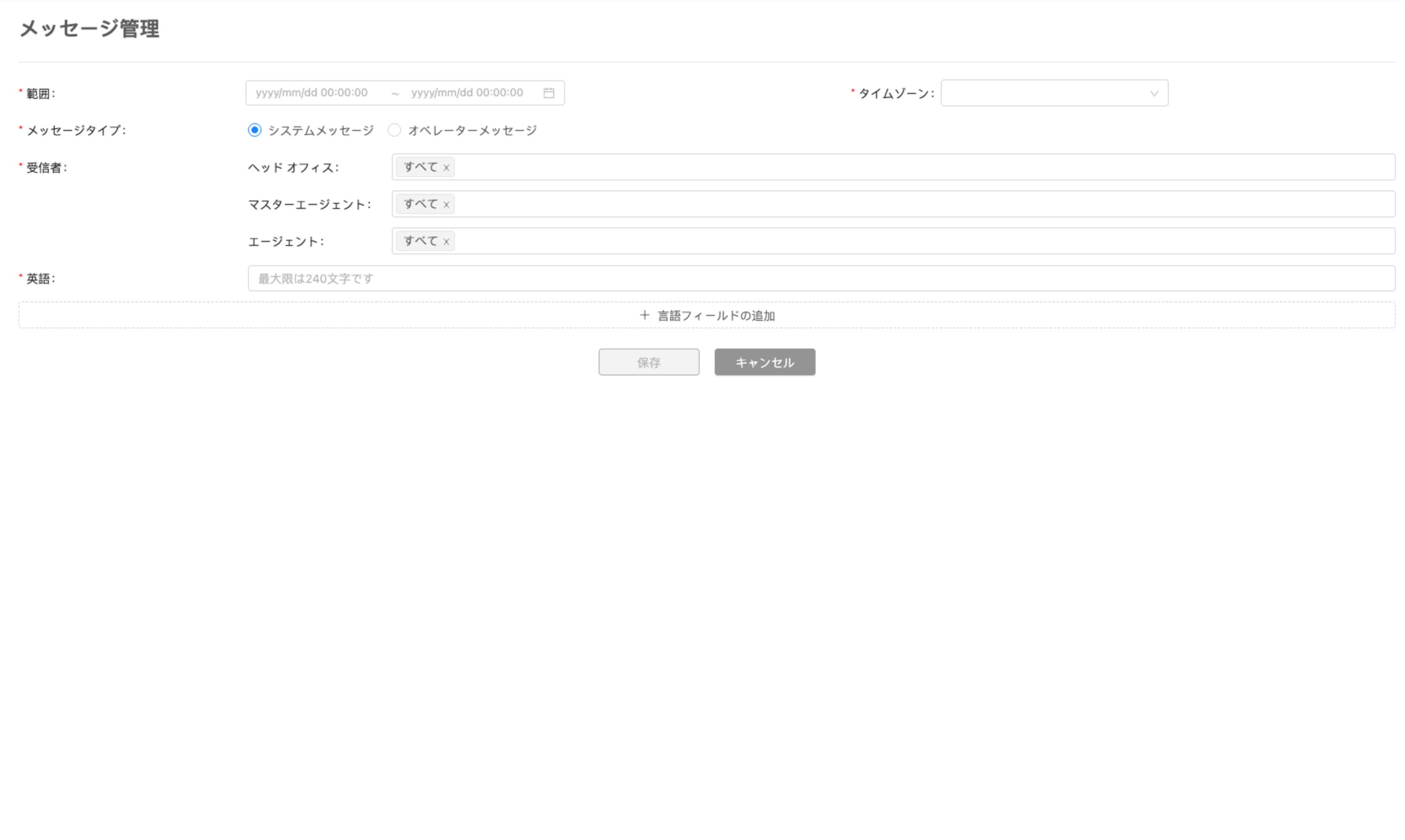
新しいメッセージを作成するには、保存ボタンをクリックしてください。
|
|
列名 |
説明 |
|---|---|
|
範囲 |
指定されたパラメーターを使用して、メッセージを表示する特定の日付と時間範囲を設定します。 |
|
タイムゾーン |
メッセージは、選択したタイムゾーンの日付範囲内で表示されます。 |
|
メッセージタイプ |
システムメッセージ
|
|
受信者 |
ユーザーはフィルターを適用して、メッセージを送信するエンティティを選択できます。デフォルトのオプションは「すべて」に設定されています。エンティティのリストはアルファベット順で表示されます。 ユーザーは検索フィールドにキーワードを入力してエンティティを検索できます。ユーザーが入力すると、システムは一致するエンティティを表示します。 |
|
英語 |
英語がデフォルト言語です。ユーザーは英語で書かれたメッセージを入力する必要があります。 |
|
+ 言語フィールドの追加 |
他の言語用のメッセージを追加するには、ユーザーは「+ 言語フィールドを追加」をクリックし、ドロップダウンメニューから言語を選択します。 メッセージはユーザーのシステム言語で表示されます(例: ユーザーのシステム言語が中国語に設定されている場合、中国語のメッセージが表示されます)。 特定の言語用メッセージがない場合、英語のメッセージがユーザーの選択言語にかかわらず表示されます。 最大テキスト長は240文字です。 |
メッセージのリスト
|
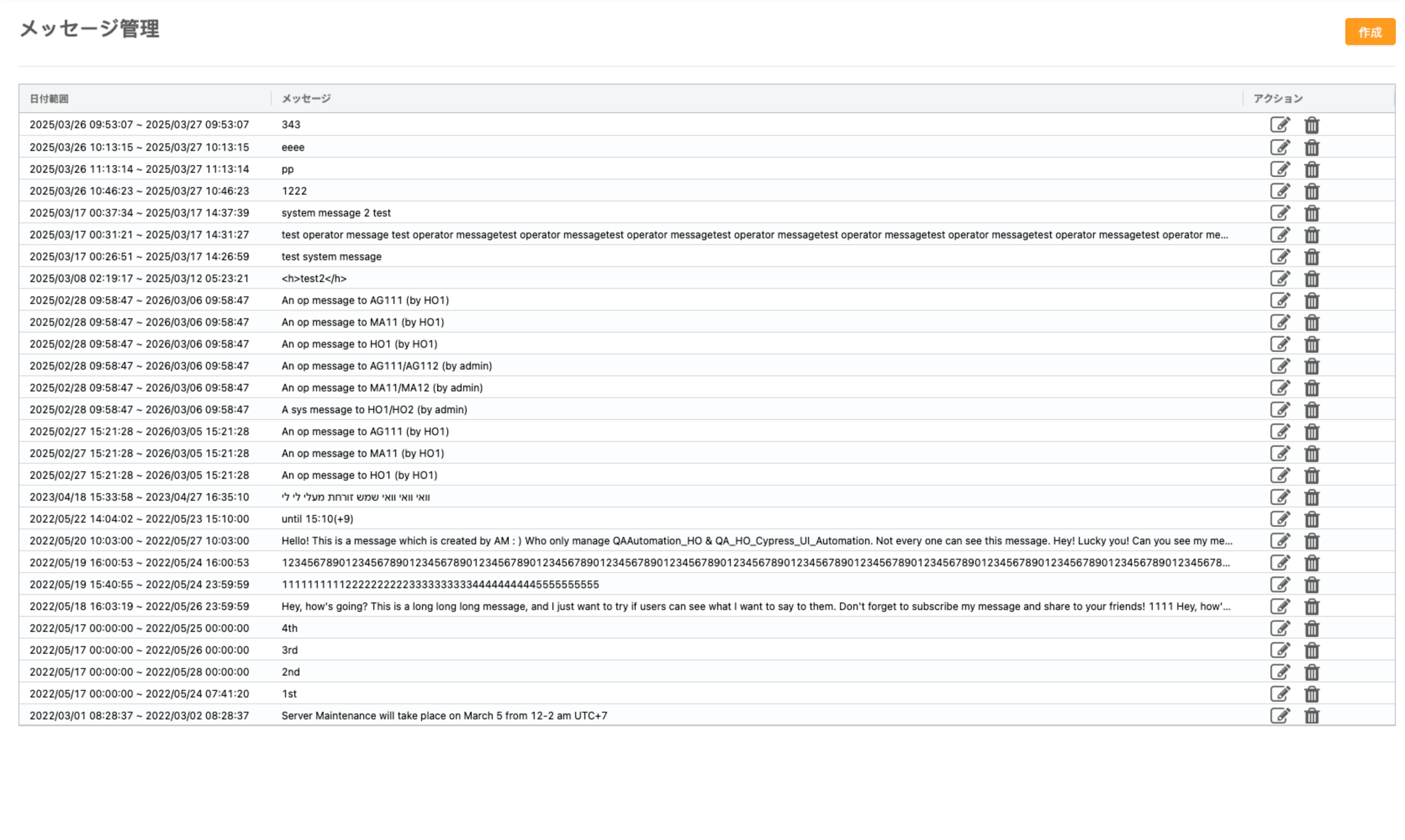
メッセージ一覧ページは、設定されたメッセージの表を表示します。リストには以下の列が含まれます:
-
日付範囲: メッセージの有効日付と時間範囲。
-
メッセージ: メッセージ内容のプレビュー(最初の120文字)。
メッセージリストは日付範囲で並べ替えられ、最新のメッセージが一番上に表示されます。
各メッセージエントリには、編集および削除アイコンが含まれています。
-
編集: 編集アイコンをクリックすると、メッセージ内容を変更するために開きます。受信者とメッセージタイプを除き、すべてのメッセージフィールドは編集可能です。
-
削除: 削除アイコンをクリックすると、確認ポップアップが表示されます:「メッセージを削除してもよろしいですか」。
期限切れのメッセージはリストに保持されます。ユーザーは期限切れのメッセージを削除する責任があります。
期限切れのメッセージは、リストに残っていてもユーザーには表示されません。