この記事では、オファーの編集方法についての手順を提供しています。
編集は、プレイヤーが割り当てられていないオファーに対してのみ可能です。
ユーザーは、「オファーを編集」アクションアイコンをクリックすることでオファーを編集することができます。このアイコンは、オファーリスト ページのオファーの行、または オファー詳細 ページの情報セクションに見つけることができます。
ページを変更した後、[保存]ボタンが有効になり、ユーザーはそれをクリックすることができます。
|
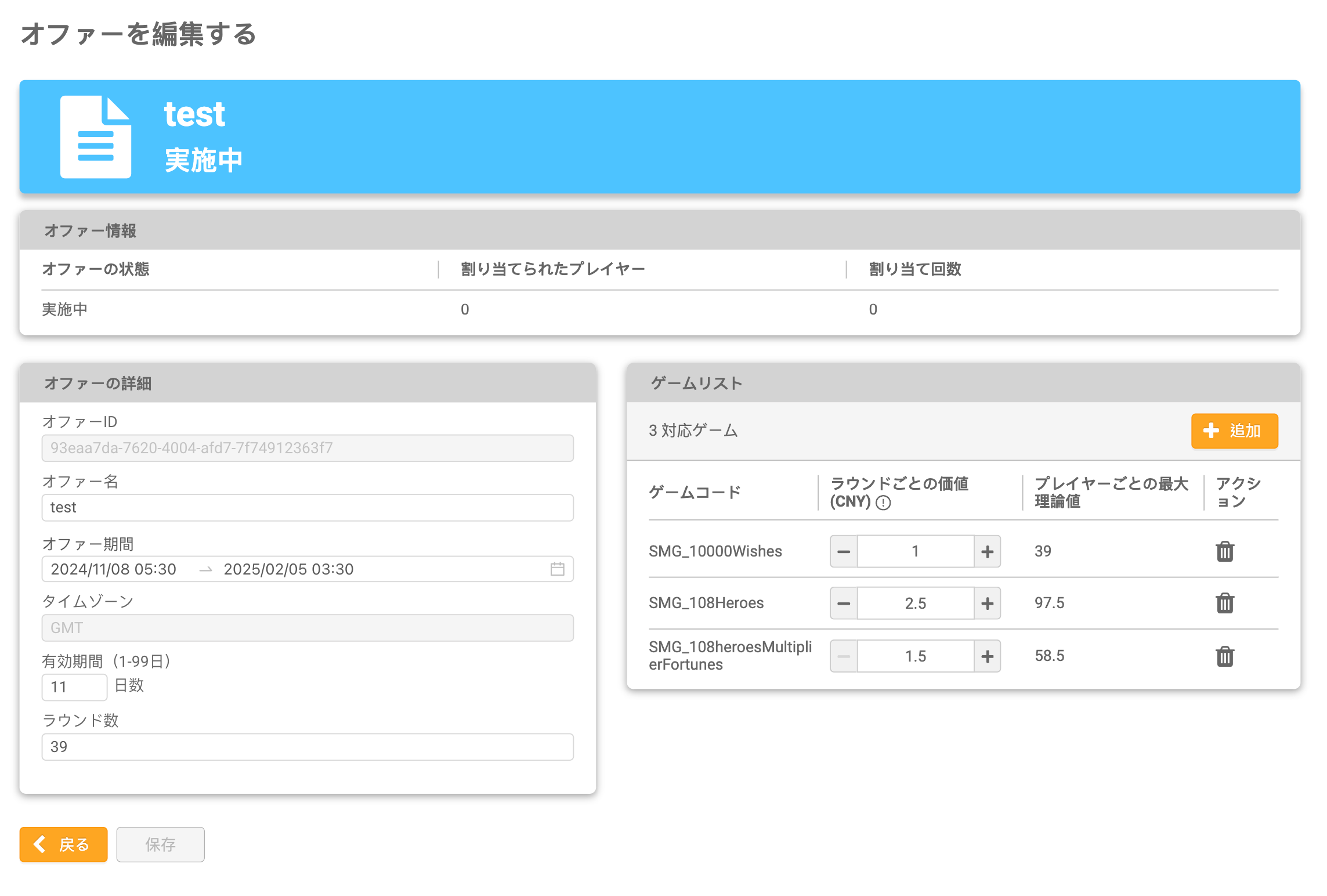
このページは3つのセクションに分かれています;「オファー情報」、「オファーの詳細」、および「ゲームリスト」。
オファー情報
このセクションの変更は許可されていません。
|
列名 |
説明 |
|---|---|
|
オファーの状態 |
オファーの状態;実施中または終了。 |
|
割り当てられたプレイヤー |
オファーに割り当てられたプレイヤーの数。 |
|
割り当て回数 |
オファーに割り当てられた割り当て回数。 |
オファーの詳細
ユーザーは、望む変更を入力することでオファー情報を編集できます。
|
列名 |
説明 |
|---|---|
|
オファーID |
フリーゲームオファーの一意の識別ID。このフィールドはシステムによって割り当てられ、変更することはできません。 |
|
オファー名 |
オファーに名前を割り当てます。これはユニークな名前である必要はありません。 |
|
オファー期間 |
オファーの期間を割り当てます。これはユーザーがフリーゲームオファーをプレイヤーに割り当てることができる期間です。
|
|
タイムゾーン |
このページに表示されているタイムゾーンフィールドは純粋に情報提供のためであり、設定ページで選択されたタイムゾーンに基づいています。 |
|
有効期間 |
オファーに有効期間を割り当てます。これはプレイヤーがフリーゲームオファーにアクセスできる日数です。
|
|
ラウンド数 |
オファーに割りてられるラウンドを指定し、最小を1ラウンドに、最大を100ラウンドまで設定ができます。 |
ゲームリスト
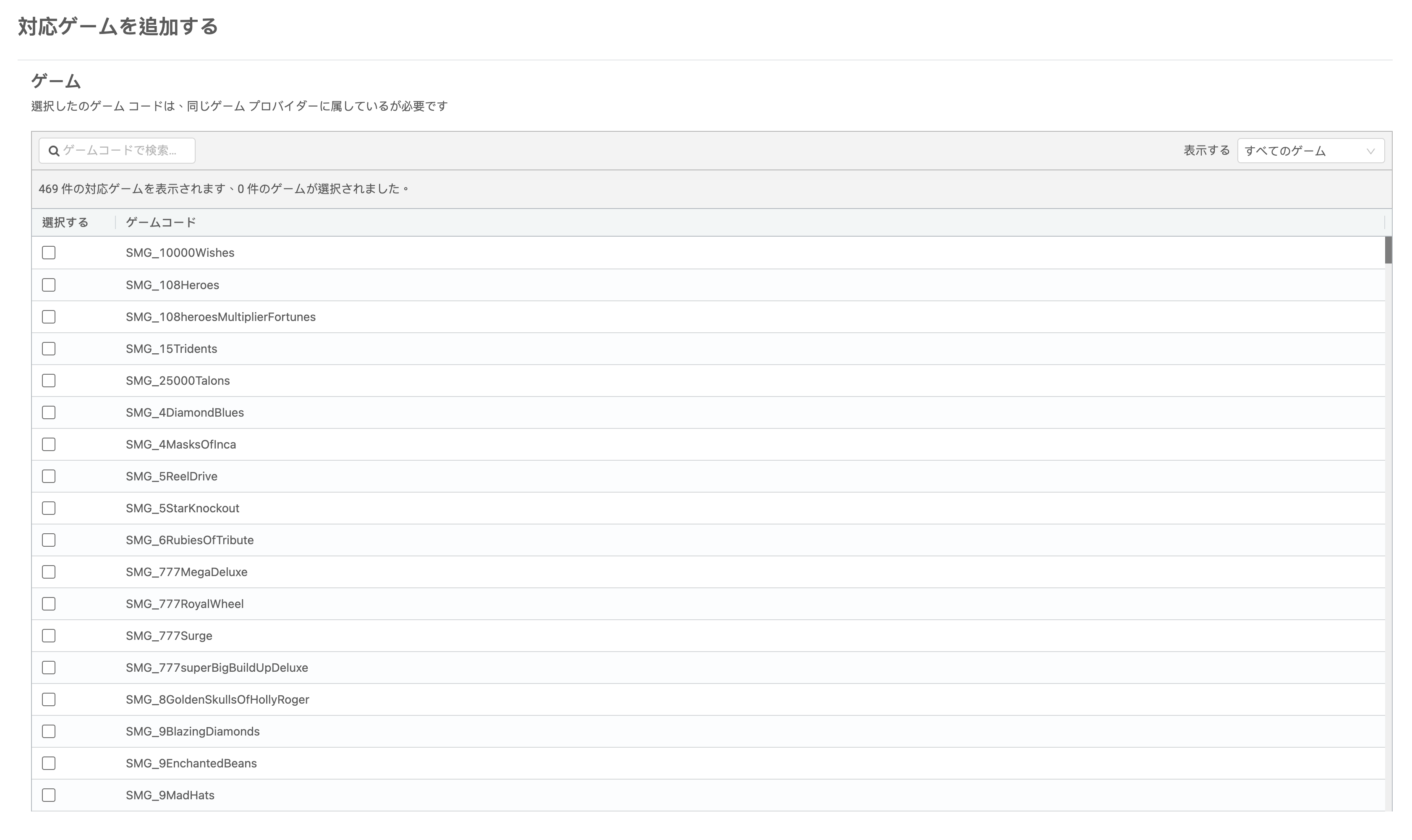
「追加」ボタンをクリックして、オファーに対応するフリー ゲームを追加します。ユーザーは「対応するゲームの追加」ページに移動します - 詳細については以下の「オファーにゲームを追加する」セクションを参照してください。
|
列名 |
説明 |
|---|---|
|
ゲームコード |
選択されたゲームコードの名称。 |
|
ラウンドごとの価値 ラウンドごとの価値は、エージェントが使用している通貨に応じて表示されます。 |
警告:フリーゲームの提供にかかるすべての費用は、オペレーターが負担するものとします。 ラウンドごとのデフォルト値は、自動的に最低値に設定されます。 設定したベット額がゲームの制限に合致しない場合、システムは最も近いベット額に調整されます。 ゲームのラウンドごとの値は、小数点以下2桁まで入力するか、+/-ボタンをクリックして値を調整することで設定できます。 |
|
プレイヤーごとの最大理論値 |
オペレーターがプレイヤーが利用可能なすべてのラウンドでプレイした場合に貢献すると予想される合計金額です。プレイされたラウンド数と各ラウンドの値を掛け算して計算されます。 |
|
アクション |
ゲームをリストから削除するには、ゴミ箱アイコンをクリックしてください。 |
オファーにゲームを追加する
選択したのゲーム コードは、同じゲーム プロバイダーに属しているが必要です。
「追加」ボタンをクリックすることで、ユーザーは「サポートされているゲームの追加」ページに移動します。このページでは、ゲームコードに基づいてアルファベット順に並べられ、フリーゲームをサポートするMG+ゲームの一覧が表示されます。ユーザーはチェックボックスをクリックすることで複数のゲームを選択することができます。さらに、特定のゲームを見つけるための検索バーが利用可能であり、リストは「すべてのゲーム」または「選択したゲーム」の表示にフィルタリングすることができます。フリーゲームオファーに含めるゲームの選択を完了したユーザーは、「保存」ボタンをクリックすることができます。この操作により、ユーザーは「オファー作成」ページにリダイレクトされ、選択したゲームが「ゲームリスト」テーブルに表示されます。