この記事では、プレイヤー向けのコンテンツの有効化または無効化方法について説明します。
ゲームリソース管理機能の目的は、オーナーやビジネス担当者が、下位会社(およびそれに所属するプレイヤー全員)が見ることができるコンテンツを決定できるようにすることです。

|
ゲームリソース管理許可
ユーザーは、この機能を使用するためにゲームリソース管理権限を有効にしておく必要があります。
-
ブロック/ブロック解除ゲームまたはブロック/ブロック解除チャンネルのチェックボックスがチェックされている場合、そのユーザーはそのエンティティおよびその下位会社に対してゲームやチャンネルをブロックおよびブロック解除する機能が付与されます。
-
MG+でサポートされているゲームは、MG+サポートチームによってシステムレベルでブロックされる場合や、本社、マスターエージェント、またはエージェントレベルで権限を持つ認可されたユーザーによってブロックされることがあります。
-
-
ロビーのテーマを更新する チェックボックスが選択されている場合、ユーザーは自分のエンティティおよびそのダウンラインのロビーテーマを更新する機能を持つことになります。
もしユーザーがコンテンツをブロックまたはブロック解除する権限を持っていない場合、ゲームリソース管理ページでコンテンツを見ることはできますが、変更を加えることはできません。
調整が必要な場合は、お客様担当者にご連絡ください。
ゲームリソース管理を有効にするには、エンティティを編集に関する記事を参照してください。
チャンネル管理

|
ユーザーは、チャンネルのトグルを使用して、下位エンティティ用に利用可能なゲームの種類を制御できます。
特定のチャンネルへのアクセスを有効または無効にするには、トグルをクリックします。すべてのチャンネルはデフォルトで有効になっています。
チャンネルをブロックすると、ゲーム管理テーブルからそのチャンネルに関連するすべてのゲームが削除されます。
個々のゲームのブロック
ユーザーは、有効なチャンネル内の特定のゲームへのアクセスをブロックすることができます。個別のゲームへのアクセスを無効にするには、以下の「ゲームの阻止」セクションをご覧ください。
既存の下位エンティティのゲームアクセスの管理
上位エンティティがチャンネルをブロックすると、すべての下位エンティティにとってそのチャンネルへのアクセスができなくなります。下位エンティティは、チャンネル管理リストでそのチャンネルを見ることができず、そのためにブロックの状態を管理することができません。
その後、上位エンティティがチャンネルを再度有効にした場合、下位エンティティのチャンネル管理リストに有効な状態で再表示されます。
たとえば、マスター エージェントが Slots チャンネルをブロックした場合、そのマスター エージェントに割り当てられたエージェントは、以前に有効にしていた場合でも、チャンネル管理リストで Slots を見ることができなくなります。
マスター エージェントが Slots チャンネルを再度有効にすると、エージェントのリストに再び表示されるようになります。
新しい下位エンティティに対するゲームアクセスの継承
ヘッド オフィス は新しいエンティティが作成されると、すべてのチャンネルに自動的にアクセスできるようになります。下位エンティティが作成されると、デフォルトで親エンティティで許可されているすべてのチャンネルが継承されます。
上位エンティティがチャンネルを有効にすると、新たに作成された下位エンティティのチャンネル管理リストに無効の状態で表示されます。下位エンティティがそのチャンネルを使用するには、手動で有効にする必要があります。
たとえば、ヘッド オフィスが Slots チャンネルをブロックした後に新しいマスターエージェントを作成した場合、Slots チャンネルはその新しいマスターエージェントのチャンネル管理リストに表示されません。
新しいマスターエージェントは、ヘッドオフィスで許可されているすべての有効なチャンネルを継承してアクセスすることができます。
ヘッドオフィスが Slots チャンネルを再度有効にすると、そのマスターエージェントのチャンネル管理リストに無効の状態で表示されるようになります。マスターエージェントが手動で有効にする必要があります。
ロビーのテーマ管理

|
ユーザーはデフォルトのロビーテーマからカスタマイズされたロビーテーマに変更できます。テーマオプションは、すべてのエンティティ階層に対して同じです。
-
カスタマイズされたテーマ: ドロップダウンメニューを展開して、オペレーターに割り当てられたテーマのリストを確認します。
-
カスタマイズされたテーマがない場合: デフォルトのテーマのみが表示されます。
-
フォールバックメカニズム: エラーが発生した場合、デフォルトのテーマがフォールバックオプションになります。
テーマの継承とオーバーライド
-
継承: 上位のエンティティは新規および継承された下位エンティティにテーマを適用するか、すべての下位エンティティに適用することを選択できます。
-
新しい下位エンティティは作成時に常に上位テーマを継承します。
-
-
オーバーライド: 下位エンティティは自分の選択で継承されたテーマを上書きできます。
-
適用の強制: 上位のエンティティは、「下位エンティティに適用」ボタンを使用してすべての下位エンティティにテーマを強制的に適用できます。
ゲーム管理
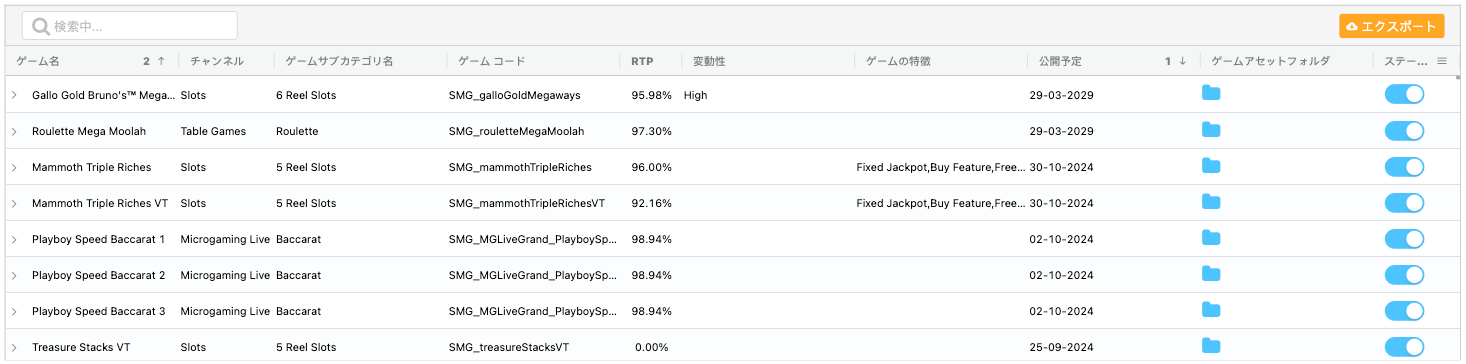
ゲーム管理ページは、現在のエンティティで許可されているゲームのリストを表示します。ゲームの名前、チャンネル、またはゲームコードを使用して、特定のゲームを検索することができます。
もしゲームがリストされていない場合、それは上位のビジネスエンティティによってブロックされたか、MG+のゲームカタログから削除された可能性があります。
|
|
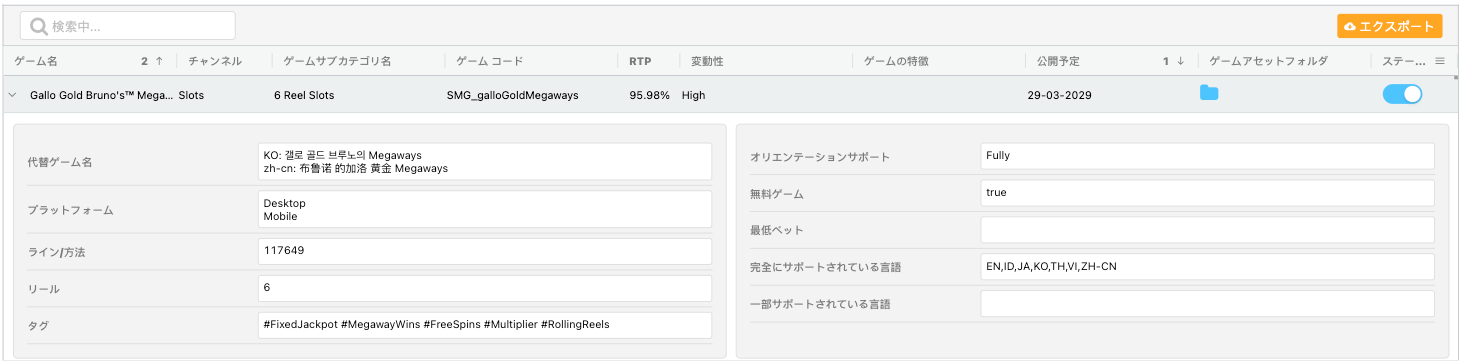
ゲーム管理テーブルは、より簡単な閲覧のために2つのセクションに分割されています。テーブルの最初のレベルでは、クイックリファレンスのための重要なデータが表示されます。詳細な情報の第2レベルにアクセスするには、ゲーム名の隣にある矢印をクリックしてビューを展開します。検索機能は、ゲーム名、チャンネル、ゲームサブカテゴリ名、変動性、ゲームの特徴、およびタグのみで使用できます。
ゲームタグ
ゲームタグユーティリティは、ユーザーがゲーム管理テーブルを検索するための追加の方法を提供します。ゲームタグを表示するには、対象のゲームの隣にある矢印をクリックしてテーブルの2番目のレベルにアクセスします。タグはシステムによってゲームごとに設定されます。
ゲームの阻止
ステータス切り替えがオフに設定されている場合、ブロックされているゲームが最初に表示され、それに続いて許可されているゲームが表示されます。
ゲームのステータスは、ステータス切り替えボタンをクリックすることで切り替えることができます。この操作を確認するためには、ポップアップウィンドウの確認ボタンをクリックする必要があります。確認後、ゲームのステータスが変更され、保存され、ページが自動的にリフレッシュされます。キャンセルボタンをクリックすると、ブロック/アンブロックのアクションはキャンセルされます。
ゲームがどのレベルでブロックされている場合、そのゲームは下位エンティティのゲームリストに表示されません。例えば、ゲームXが本社レベルでブロックされている場合、その本社の下にあるマスターエージェントは、自分のゲームリストでそれを表示することができません。ゲームはすべてのプラットフォームでブロックされますが、ゲームサーバーではなく、MG+システム内でのみブロックされます。セッションAPI方法は、ブロックされたゲームのリクエストに対して、ゲームのURLではなくエージェントに対してエラーを返します。また、ゲームリストや詳細APIメソッドでは、ブロックされたゲームは含まれず、詳細も提供されません。ただし、ブロックされたゲームはレポートのフィルターや出力には表示されます。
MG+システムレベルでゲームがブロックされている場合、そのゲームはゲームリストに一切表示されません。
ゲームアセットフォルダ
ゲーム管理テーブルのゲームアセットフォルダ列にはフォルダアイコンがあります。これをクリックすると、ユーザーは対応するゲームの Canto アセットライブラリにアクセスできます。エクスポートされたエクセルファイルには、ゲームアセットライブラリへのリンクが含まれます。
ゲーム管理レポートのエクスポート
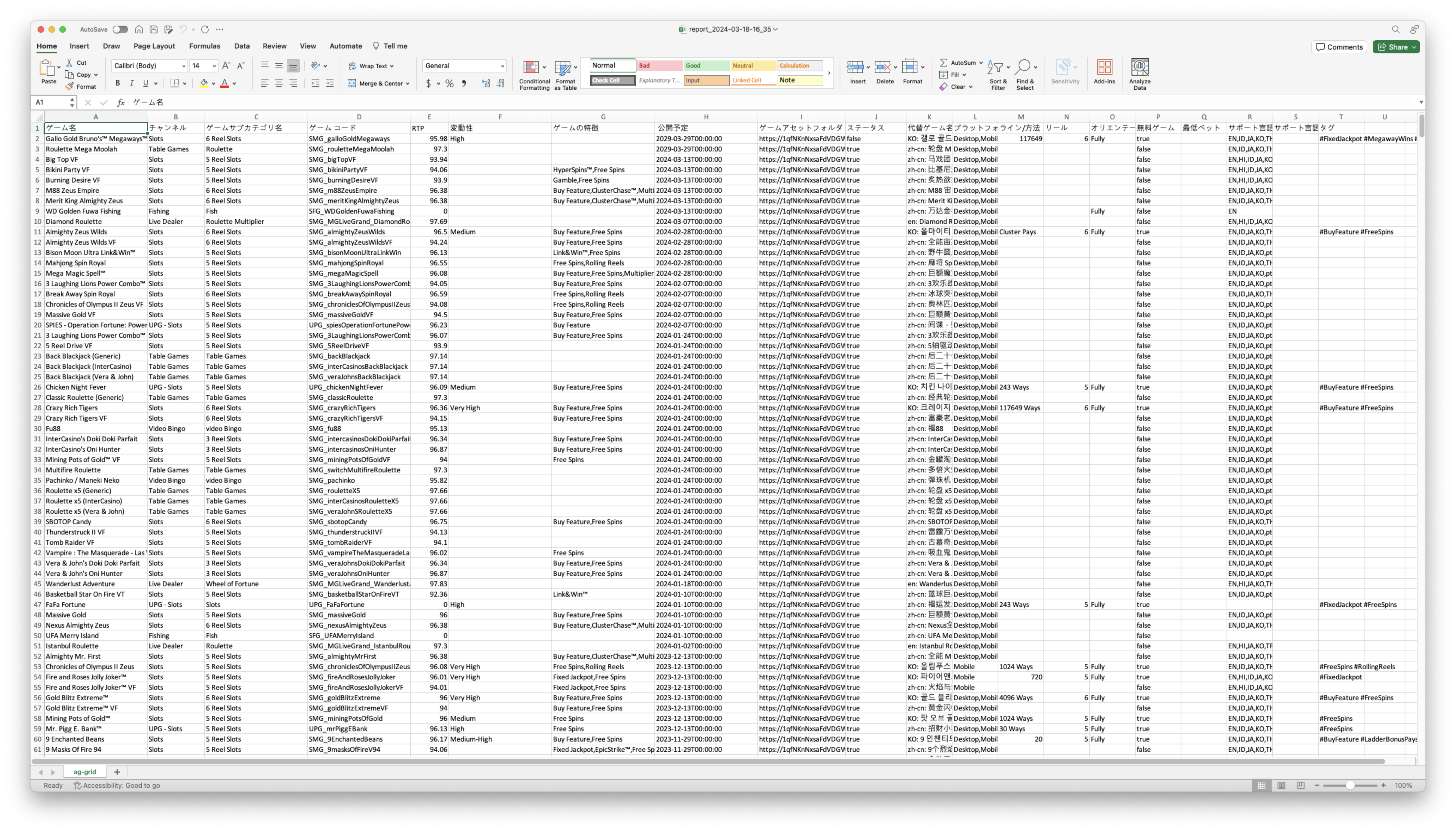
エクスポートボタンをクリックすると、ユーザーはゲーム管理テーブルをダウンロードし、エクセルにエクスポートすることができます。エクスポートされたデータには、フィルターされたレポートと同じデータが表示されます。エクセルエクスポートには、テーブルの第1レベルと第2レベルの両方からデータが含まれます。