
测试可以单独执行,也可以并行执行。如要进行单独测试,请按照以下步骤操作:
-
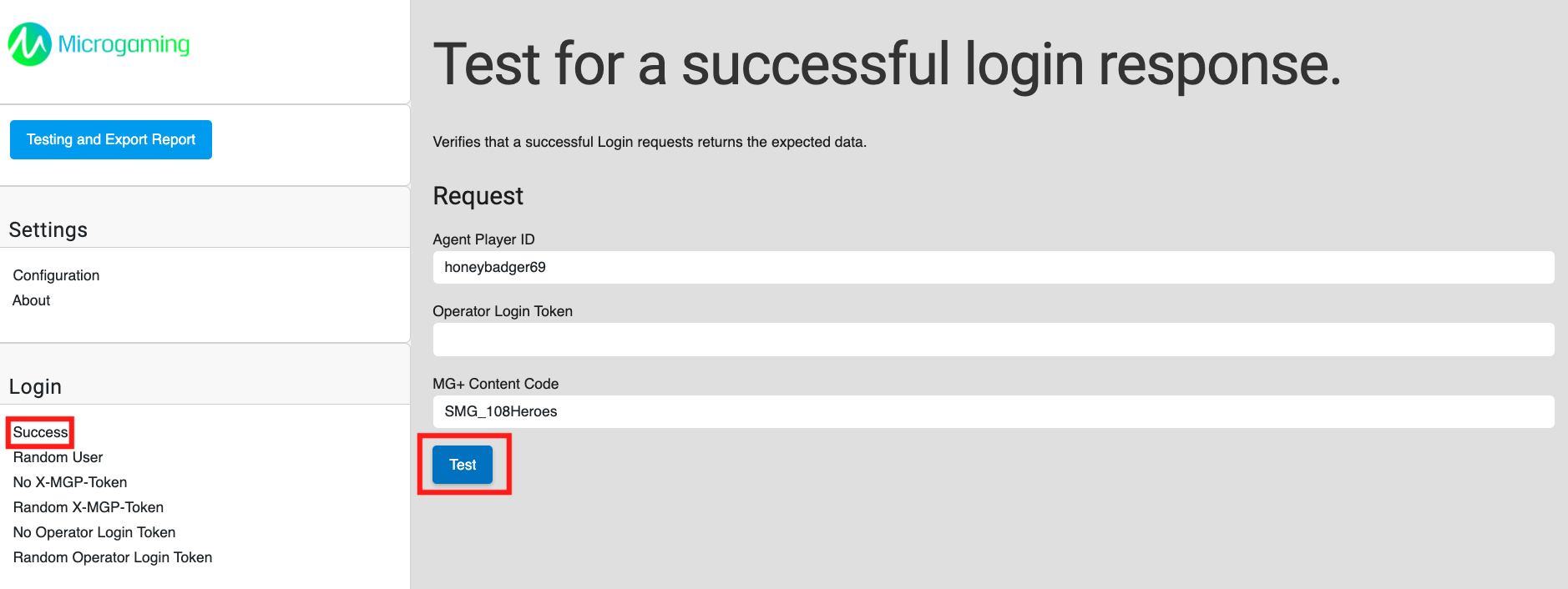
从侧边菜单中选择测试,然后点击Test(测试)。在这个例子中,我们将测试成功登录的响应。
-
测试的结果将显示在同一页上。
-
一个成功的测试中,您将在侧边栏上看到测试旁边有一个绿色的指示灯。
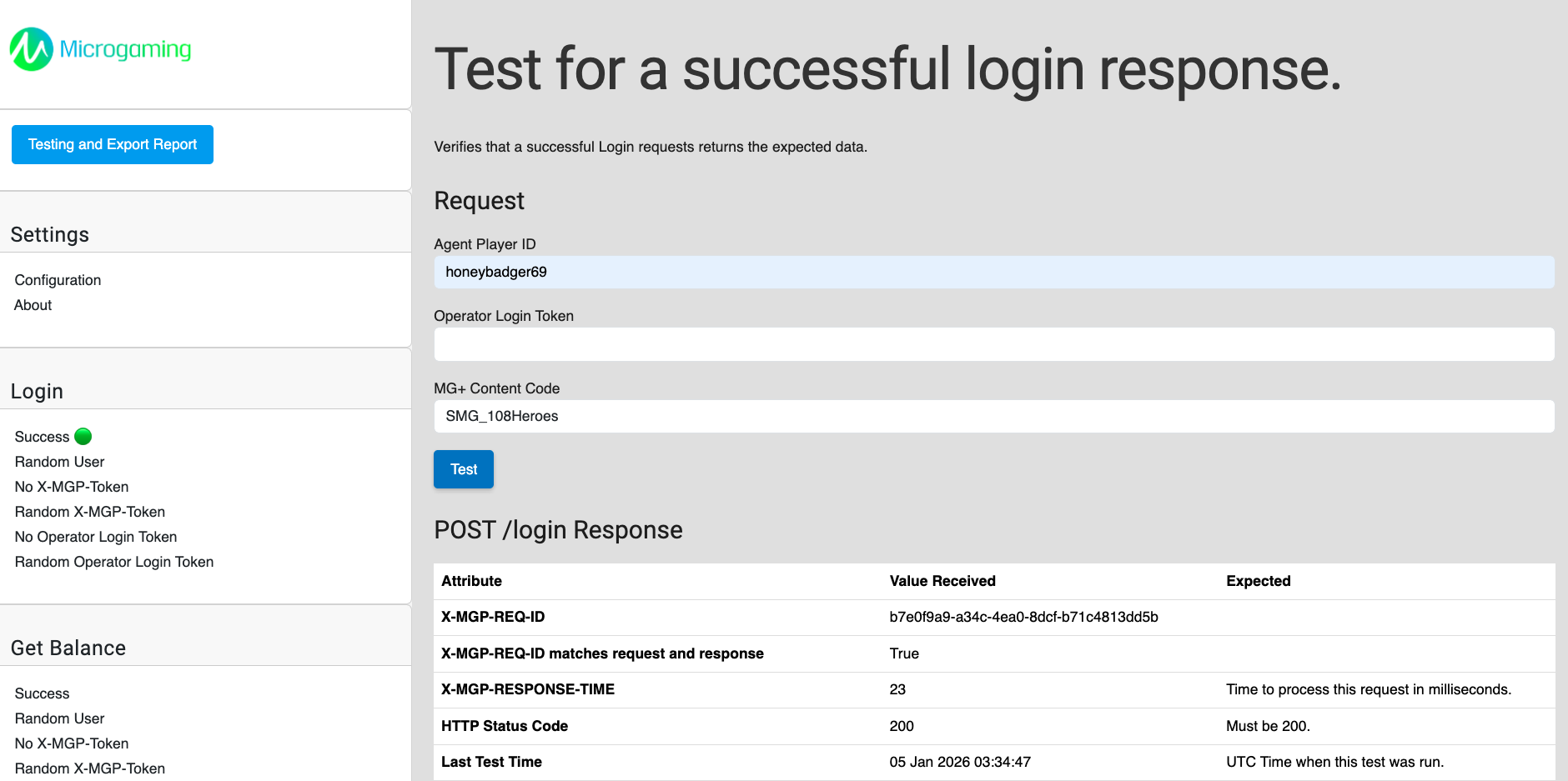
在这个例子中,预期值与收到的值匹配,表明测试成功。
-
一个失败的测试中,您将在侧边栏上看到测试旁边有一个红色的指示灯,同时响应将显示测试失败的原因。
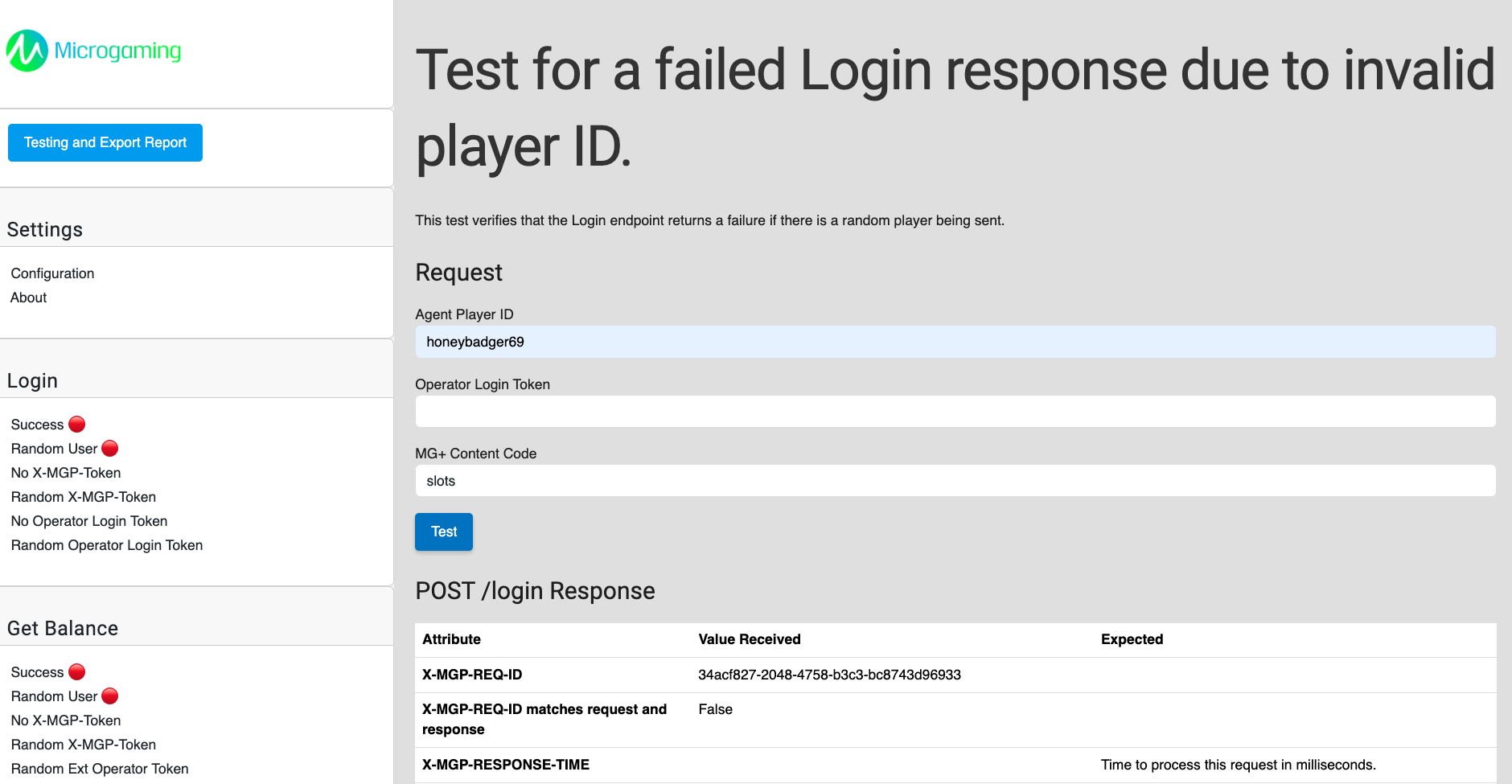
在这个例子中,测试工具指出 X-MGP-REQ-ID 与请求和响应不匹配。
-
如要同时运行多个测试,请按照以下步骤操作:
-
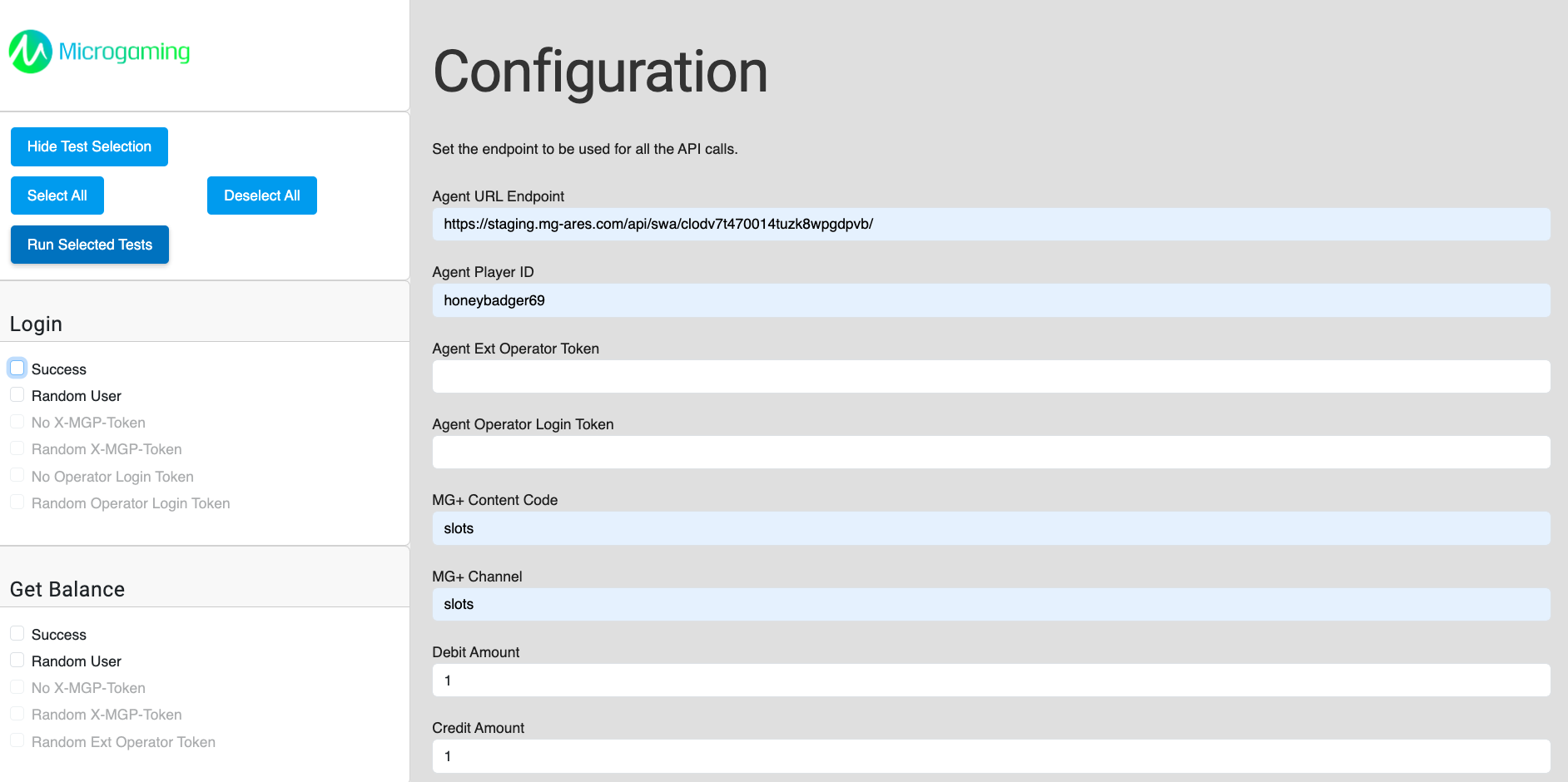
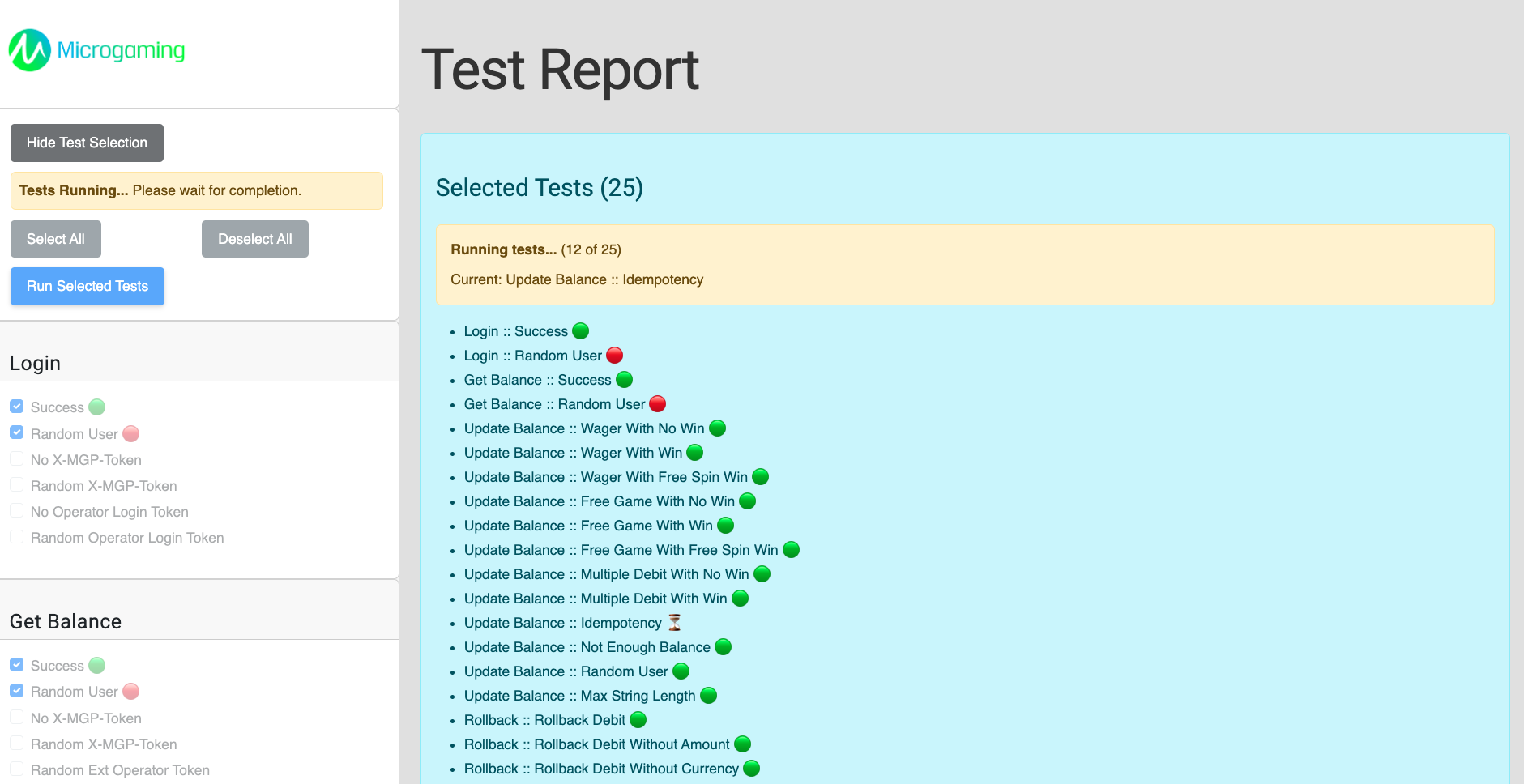
选择 Testing and Export Report (测试与报告导出),然后勾选要执行的测试项。可点击 Select All(全选)选择所有可用测试,或点击 Deselect All (取消全选)取消选择。
-
选择测试后,点击 Run Selected Tests(运行所选测试)开始。系统将执行所选的测试项目,同时显示进度条,并通过绿灯或红灯显示即时结果。
-
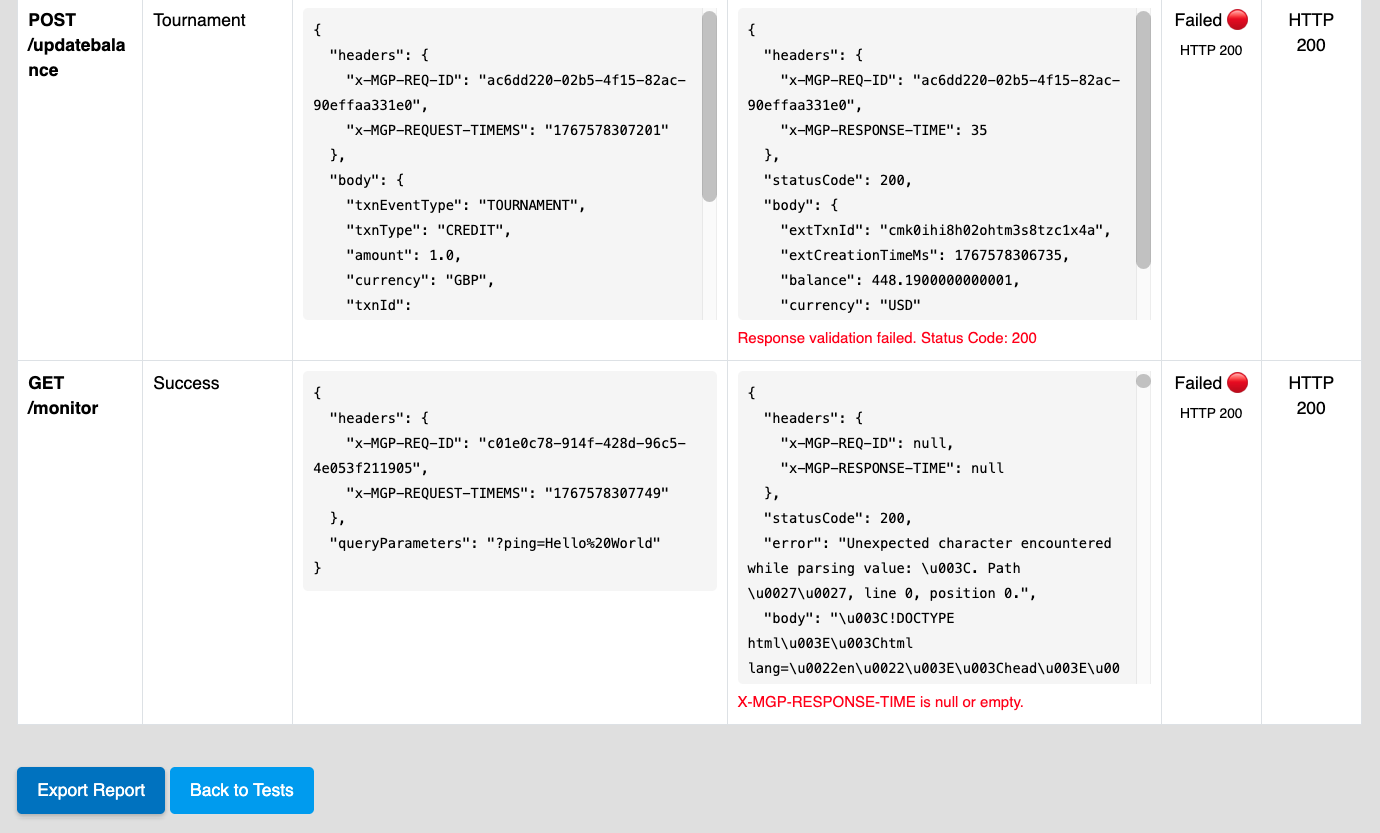
测试完成后,将生成测试报告。点击报告页面底部的 Export Report(导出报告)即可下载 CSV 格式的报告。
|
栏位 |
描述 |
|---|---|
|
Test API |
测试运行的 API 端点及请求方法。 |
|
Scenario |
说明测试场景 |
|
Request Body |
显示测试发送的请求数据。 |
|
Response Body |
显示 API 返回的响应数据。 |
|
Result |
显示测试结果,包括状态指示(绿/红灯)和 HTTP 响应码。 |
|
Expected |
显示预期结果。 |